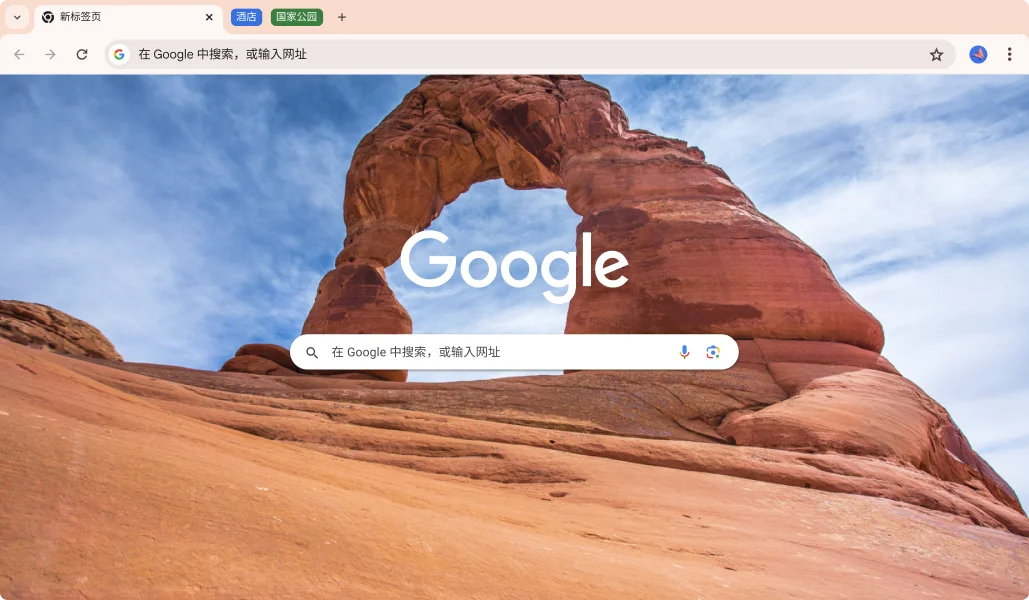
更快、更安全、更智能的网络体验

谷歌浏览器 浏览器为您提供无与伦比的速度和安全性,让您的在线体验更加流畅和可靠。

立即下载
谷歌浏览器 Browser

核心功能

极速浏览

Chrome 使用先进的 V8 JavaScript 引擎,让网页加载速度更快,响应更灵敏。无论是复杂的网页应用还是高清视频播放,都能流畅运行。

安全保障

内置的安全防护机制可阻止恶意软件和钓鱼网站,保护您的个人信息安全。自动更新确保您始终拥有最新的安全补丁。

智能同步

通过 Google 账户,您的书签、密码、历史记录等数据可在所有设备间无缝同步,随时随地访问您的个性化设置。

创新技术

人工智能助手

集成 AI 技术,智能预测您的搜索意图,提供个性化推荐。智能翻译功能支持超过 100 种语言的即时翻译。

隐私控制

提供多种隐私模式,包括隐身模式和高级隐私设置。您可以完全控制数据收集和共享权限,保护个人隐私。

扩展生态

丰富的扩展程序库,涵盖生产力工具、安全防护、娱乐等多种类型。一键安装,轻松定制您的浏览器功能。

跨平台支持

Windows 兼容

完美适配 Windows 10 和 11 系统,充分利用现代硬件性能,提供原生的用户体验和最佳兼容性。

Mac 优化

针对 macOS 系统深度优化,支持 Dark Mode 模式,与系统界面完美融合,提供流畅的操作体验。

移动体验

Android 和 iOS 版本提供一致的功能体验,触摸优化界面,让您在移动设备上也能享受桌面级浏览体验。

开发者工具

调试功能

强大的开发者工具,支持实时编辑 HTML/CSS、JavaScript 调试、网络监控等功能,提高开发效率。

性能分析

内置性能分析工具,帮助开发者识别性能瓶颈,优化网页加载速度和资源使用效率。

响应式设计

模拟不同设备屏幕尺寸,方便开发者测试网页在各种设备上的显示效果,确保良好的用户体验。

云端服务

云端存储

您的数据安全存储在 Google 云端,即使更换设备也不会丢失任何重要信息,实现真正的无缝切换。

协作功能

与 Google Workspace 深度整合,支持文档协作、会议等功能,提升团队工作效率。

备份恢复

自动备份您的浏览数据,随时恢复到任意时间点的状态,防止数据意外丢失。

常见问题 FAQ

如何安装 谷歌浏览器 浏览器?
第一步,访问我们的下载页面并点击下载按钮。第二步,运行下载的安装程序。第三步,按照安装向导的提示完成安装。第四步,启动浏览器并登录您的 Google 账户以启用同步功能。第五步,根据需要配置隐私和安全设置。这样您就可以开始享受 Chrome 的全部功能了。
Chrome 浏览器是否免费?
第一步,谷歌浏览器 浏览器完全免费下载和使用。第二步,我们不收取任何许可费用或订阅费。第三步,Google 通过其他服务(如搜索广告)获得收入,而非从浏览器收费。第四步,所有核心功能都对用户开放,无需付费解锁。第五步,部分高级企业功能可能需要购买 G Suite 套件。第六步,您可以在多个设备上免费安装和使用 Chrome。
如何保护我的隐私和安全?
第一步,启用隐身模式浏览私密内容。第二步,在设置中调整隐私和安全选项,限制数据收集。第三步,定期清理浏览数据,包括缓存和 Cookie。第四步,安装可信的安全扩展程序增强防护。第五步,启用安全浏览功能,防范恶意网站。第六步,定期检查同步数据和账户活动记录,确保账户安全。
如何同步我的书签和设置?
第一步,在 Chrome 中登录您的 Google 账户。第二步,进入设置页面并启用同步功能。第三步,选择要同步的数据类型,如书签、密码、历史记录等。第四步,在其他设备上使用相同账户登录 Chrome。第五步,等待数据同步完成,通常只需几分钟。第六步,验证所有数据是否正确同步到新设备上。
Chrome 如何处理我的数据?
第一步,Chrome 只在必要时收集基本使用数据以改进服务。第二步,所有数据传输都经过加密处理,保障信息安全。第三步,您可以查看和管理您的数据,决定哪些信息被收集。第四步,我们不会出售个人数据给第三方。第五步,数据存储遵循严格的安全协议和访问控制。第六步,您可以随时删除您的 Chrome 数据或停止同步功能。
如何添加和管理扩展程序?
第一步,访问 Chrome 网上应用店寻找所需扩展。第二步,点击"添加至 Chrome"按钮安装扩展。第三步,进入 chrome://extensions 页面管理已安装的扩展。第四步,启用或禁用特定扩展,或调整其权限设置。第五步,定期更新扩展以获取最新功能和安全修复。第六步,移除不再使用的扩展以提高浏览器性能。
为什么 Chrome 占用内存较多?
第一步,Chrome 为每个标签页分配独立进程以提高稳定性。第二步,这会增加内存使用量但能防止单个标签页崩溃影响整体。第三步,启用过多扩展程序也会消耗额外内存。第四步,可以通过任务管理器查看各标签页和扩展的内存使用情况。第五步,关闭不使用的标签页和扩展可以释放内存。第六步,新版 Chrome 已优化内存管理,减少不必要的资源占用。
如何备份我的 Chrome 数据?
第一步,登录 Google 账户并启用同步功能是最简单的备份方法。第二步,手动导出书签:书签管理器 → 导出书签。第三步,备份配置文件:找到 Chrome 用户数据目录并复制。第四步,保存重要的登录凭据和密码。第五步,记录常用的扩展程序列表以便重新安装。第六步,定期重复这些步骤确保数据的最新备份。
Chrome 支持哪些操作系统?
第一步,Windows 7 及更高版本(包括 Windows 10 和 11)。第二步,macOS 10.12 及更高版本,支持 Intel 和 Apple Silicon。第三步,Linux 发行版如 Ubuntu、Debian、Fedora 等。第四步,Android 5.0 及更高版本的移动设备。第五步,iOS 12 及更高版本的 iPhone 和 iPad。第六步,Chrome OS 设备预装 Chrome 浏览器,提供最佳体验。
如何更新到最新版本的 Chrome?
第一步,Chrome 通常会自动更新到最新版本。第二步,您也可以手动检查更新:菜单 → 帮助 → 关于 谷歌浏览器。第三步,如果自动更新失败,请访问我们的下载页面获取最新版本。第四步,卸载旧版本后再安装新版本。第五步,确保系统时间和日期设置正确以避免更新问题。第六步,重启浏览器完成更新过程,享受最新功能。